Obsah
Pipelight: použití Silverlight pluginu ve webových prohlížečích Linuxu

Pipelight je speciální plugin pro webové prohlížeče, který umožňuje použití Windows pluginů přímo v Linuxu. V současné době se zaměřuje na pluginy Silverlight, Flash, Shockwave a Unity Webplayer. Nový plugin vloží Silverlight přímo do jakéhokoliv prohlížeče podporující Netscape Plugin API (Firefox, Chrome / Chromium, Midori, Opera, …). Ten spolupracuje s upraveným programem Wine, který implementuje DLL knihovny Silverlightu.
- Autor: Pipelight Dev Team
- Licence: GNU GPL v2, GNU LGPL v2.1, Mozilla Public Licence
- Domovská stránka: http://pipelight.net, https://launchpad.net/pipelight
- Stažení: Stažení a instalační postup níže
Instalace
MGA4

# urpmi.addmedia "Pipelight 32-bit" http://repos.fds-team.de/stable/mageia/4/i586/
# urpmi.addmedia "Pipelight 64-bit" http://repos.fds-team.de/stable/mageia/4/x86_64/
MGA5
# urpmi.addmedia "Pipelight 32-bit" http://repos.fds-team.de/stable/mageia/5/i586/
# urpmi.addmedia "Pipelight 64-bit" http://repos.fds-team.de/stable/mageia/5/x86_64/
- Nyní je potřeba stáhnout a nainstalovat klíč k ověření podpisu balíčků:
# wget http://repos.fds-team.de/Release.key
# rpm --import Release.key
- Doporučujeme aktualizovat systém, následně můžeme provést instalaci Pipelightu pomocí příkazu
urpmia pak aktualizujeme databázi pluginů:
# urpmi.update -a
# urpmi pipelight
# pipelight-plugin --update
Příkaz pipelight-plugin --update použijte i tehdy, pokud vyšla nová aktualizace pluginů a Pipelight máte již nainstalován
- Nyní Pipelight je připraven k použití a abychom jej aktivovali, potřebujeme zadat další příkaz:
pipelight-plugin --enable silverlight
chcete-li používat plugin Silverlight, musíte souhlasit s licencí Microsoftu - potvrdíte stisknutím klávesy Y. Pokud nesouhlasíte a nechcete Silverlight nainstalovat, stiskněte klávesu N.
Použití: Povolení/Zakázat pluginy
- Po instalaci pluginů podporované Pipelightem (>= 0.2.0) můžete si vybrat, jaký plugin chcete povolit v prohlížeči. Můžete buď zapnout pluginy pouze pro aktuálního uživatele a nebo pro všechny uživatele. Pipelight-plugin skript bude automaticky volit mezi oběma metodami v závislosti na tom, zda je skript spuštěn s právy roota nebo ne. Následující úryvek by měl představit, jak použít skript:
Výpis možností použití skriptu a všech dostupných pluginů:
$ pipelight-plugin --help
Výpis všech povolených pluginů Pipelightu ve webových prohlížečích v celém systému (pod rootem):
# pipelight-plugin --list-enabled
Nejdříve musíte odemčít plugin (pro vytvoření knihoven) pod rootem:
# pipelight-plugin --unlock nazevpluginu
Povolení pluginu pro všechny uživatele systému:
# pipelight-plugin --enable nazevpluginu
Zakázat všechny pluginy v prohlížeči pro celý systém:
# pipelight-plugin --disable-all
Povolení pluginu jen pro aktuálního uživatele systému (příkaz pod uživatelem, ne jako root):
$ pipelight-plugin --enable nazevpluginu
Zakázat plugin pro aktuálního uživatele systému:
$ pipelight-plugin --disable nazevpluginu
Uzamčení pluginu (odstranění knihoven) pod rootem:
# pipelight-plugin --lock nazevpluginu
- Pokud poprvé povolíte nějaký plugin, pak Pipelight by měl nastartovat instalaci všech potřebných souborů. Pro kontrolu již nainstalovaných pluginů v prohlížeči, zadejte do URL řádku
about:plugins. Instalace může trvat několik minut a doporučujeme vám zavřít všechna okna prohlížeče. V některých velmi vzácných případech se může stát, že instalace může selhat a Firefox nebude znovu načítat požadovaný plugin. Můžete tento problém vyřešit pomocí následujících kroků
Silverlight
- Pro povolení nejnovějšího pluginu Silverlight v celém systému, jednoduše zadejte příkaz pod rootem:
# pipelight-plugin --enable silverlight
nebo pro povolení konkrétní verze Silverlightu 5.0 (např. požadovaná verze pro služby SkyGo):
# pipelight-plugin --enable silverlight5.0
Nepovolujte zároveň oba pluginy, neboť webový prohlížeč vždy použije ten nejnovější
- Chcete-li použít nižší verzi pluginu a již máte nainstalovanou nejnovější verzi, použijte příkaz např.:
# pipelight-plugin --disable silverlight --enable silverlight5.0
Webové stránky používající plugin Silverlight
- Česky:
 Prosíme, doplňujte další české webové stránky
- Dánsky:
- Holandsky:
- Finsky:
- Francouzsky:
- Německy:
- Watchever (požaduje Pipelight >= v0.1-3)
- Maďarsky:
- Italsky:
- Norsky:
- Portugalsky:
- a mnoho dalších…
Následující stránky fungují jen se Silverlightem 5.0:
- Vícejazyčné:
- Quickflix - doporučujeme použít toto řešení, pokud používáte Firefox
- SkyGo
- Anglicky:
- Španělsky:
Flash
- Flash plugin je trochu zvláštní, protože existuje linuxová verze (
flash-player-plugin), která postrádá některé funkce, jako je podpora DRM (alespoň verze PPAPI) nebo není pokaždé aktualizována (NPAPI verze). První instalační krok je podobný postupu pro Silverlight:
# pipelight-plugin --enable flash
Tím by měl nyní Pipelight nainstalovat Windows verzi Flash, jakmile spustíte prohlížeč a plugin se nahraje. Jediný problém je, že můžete mít nainstalováno několik verzí Flash a prohlížeč může zvolit verzi pro Linux při otevření aplikace Flash. Můžete to zkontrolovat tím, že navštívíte Pipelight diagnostické stránky, které vám ukáží, zda máte povoleno více verzí Flash pluginu.
- Pro prohlížeč Chrome/Chromuim můžete povolit daný Flash plugin, jaký chcete, jednoduše zadejte do URL řádku
chrome://plugins/(pro Chromium je příkaz stejný) → Enter → Podrobnosti → deaktivujte Flash plugin, který neobsahuje „pipelight“ v řádku „Umístění:“, viz. obrázek níže:

- Pro Firefox je to trochu složitější, protože nelze samostatně vypnout určité verze Flash pluginu, můžete zakázat pouze celý plugin se všemi verzemi. Jediným známým řešením je, že odstraníte aktuální linuxovou verzi.
Namísto použití příkazu pipelight-plugin k povolení pluginu pro celý systém, můžete přikázat updates-alternatives, aby Flash plugin byl nyní obsluhován Pipelightem, spuštěním následujících příkazů:
# update-alternatives --install "/usr/lib/mozilla/plugins/flashplugin-alternative.so" "mozilla-flashplugin" /usr/lib/pipelight/libpipelight-flash.so 1
# update-alternatives --set mozilla-flashplugin /usr/lib/pipelight/libpipelight-flash.so
Tím se odstraní symbolický odkaz na NPAPI Linux plugin (flash-player-plugin) a nahradí ji symbolickým odkazem pro Pipelight. Můžete se vrátit zpět pomocí následujícího příkazu (buďte si vědomi toho, že je pak potřeba udělat ruční odstranění Pipelightu):
# update-alternatives --remove mozilla-flashplugin /usr/lib/pipelight/libpipelight-flash.so
a vaše původní verze Flashe by měla být opět aktivní.
Shockwave plugin
- Shockwave Player (neplést s Flash Player) je relativně snadno instalovatelný, protože neexistují žádné pluginy, které by mohly způsobit konflikty a navíc většina webových stránek pomocí toho nevyžaduje User Agent Switcher. Povolení přes
pipelight-pluginby to mělo být dostatečné, aby přehrávač spolupracoval s většinu webových stránek a her:
# pipelight-plugin --unlock shockwave
# pipelight-plugin --enable shockwave
- Někteří lidé zažili problém, když budete mít Flash povolen současně - v případě, že prohlížeč zamrzne na začátku pluginu, zkuste vypnout všechny verze Flashe a zkontrolujte, zda to vyřešilo problém.

Unity - webový přehrávač
Unity3D byl nedávno přidán do Pipelightu a je v experimentálním stavu, takže je možné, že můžete narazit na některé menší problémy nebo že hra nefunguje. Důvodem je to, že programu Wine chybí některé funkce, které jsou potřeba pro Unity a v současné době používáme některé opravy, abychom je vyřešili. Nicméně, testovali jsme plugin s více než 20 různými hrami a pouze jedna (Contract Wars) z nich nefungovala vůbec. Několik z nich mělo nějaké problémy se vstupy z klávesnice, např. jako by jste vždy stiskli levé tlačítko se šipkou. Všechny ostatní hry pracovaly bez znatelných problémů.
- aby jste povolili plugin Unity, jednoduše zadejte příkaz:
# pipelight-plugin --enable unity3d
- Pro funkčnost pluginu, přejděte na stránku: http://www.freewebarcade.com/game/angry-bots

Widevine
- Widevine plugin byl představen s Pipelight 0.2.4 a umožňuje přehrávat DRM chráněná média. Na rozdíl od jiných pluginů, Widevine plugin sám o sobě nefunguje samostatně, jak je to u nějakého add-on pro Flash Player.
Budete tedy muset mít Flash Player plugin již nainstalován k jeho využití, nemusí to být windowsová verze Flashe, nýbrž můžete kombinovat Widevine buď s linuxovou verzí založenou na NPAPI a nebo s Pepper verzí Flashe. Díky tomu je možné provádět veškeré vykreslování videa s nativním linuxovým spustitelným souborem, zatímco pouze část dešifrování DRM se provádí ve Wine, což má za následek velmi dobrý výkon při přehrávání.
- K povolení Widevine pluginu jednoduše zadejte příkaz:
pipelight-plugin --enable widevine
- Po povolení pluginu jej můžete otestovat zde: http://www.widevine.com/demo/demo.html

npactivex plugin
- Npactivex plugin je obal k použití pluginů ActiveX v prohlížečích podporujících NPAPI. Hlavním zaměřením npactivex jsou čínské bankovní webové stránky, které vyžadují plugin ActiveX k ověření uživatele. Kromě pluginu samotného, budete také potřebovat rozšíření prohlížeče, které detekuje ovládací prvky ActiveX na webových stránkách a řekne prohlížeči, aby načetl tento obal. Rozšíření vám umožní definovat jaké zásuvné moduly ActiveX by měly být zavedeny, ale také používá některá specifická zástupná řešení webu a je zaručena funkčnost pouze s malým množstvím pluginů a nikoli jako obecný obal. Kromě toho vyžaduje rozšíření prohlížeče, v současné době je k dispozici pouze pro Chrome.
- K povolení npactivex pluginu jednoduše zadejte příkaz:
# pipelight-plugin --unlock npactivex
# pipelight-plugin --enable npactivex
- Jako další krok budete muset ručně nainstalovat takový plugin ActiveX, jaký chcete použít. Nejlepší způsob, jak se dostat na požadovaný odkaz ke stažení je přepnutí User Agent Switchera do Windows a navštívit webové stránky vaší banky. Buďte si jisti, že máte 32bitovou verzi pluginu, neboť
pluginloader.exeje jen v 32bitové verzi (jako mnoho dalších pluginů je ve verzi 32bit). Některé webové stránky automaticky přesměrují na 64 bitovou verzi, pokud User Agent Switcher obsahujeWOW64,x64neboWin64, takže se ujistěte a vyberte ten, který neobsahuje některou z těchto klíčových slov. Aktuální nastavení User Agent Switchera můžete vidět stránkách Diagnostika Pipelight. - Poté, co jste zjistili ten správný spouštěč, musíte plugin nainstalovat přes
wineprefixPipelightu. To může být provedeno příkazem:
Pokud je to soubor .exe
WINEPREFIX=~/.wine-pipelight /opt/wine-compholio/bin/wine activexplugin.exe
Pokud je to soubor .msi
WINEPREFIX=~/.wine-pipelight /opt/wine-compholio/bin/wine msiexec /i activexplugin.msi
Potřebujete-li zjistit pravé umístění upraveného programu Wine v adresáři wine-compholio, použijte příkaz:
sed -n 's/[[:space:]]*winePath[[:space:]]*=[[:space:]]\([^ ]*\)[[:space:]]*$/\1/p' /usr/share/pipelight/configs/pipelight-silverlight5.1
- Jako poslední krok je třeba nainstalovat rozšíření pro prohlížeč Chrome z internetového obchodu Chrome a povolit bankovní webovou stránku možnostmi rozšíření. Toto rozšíření se bude také snažit nastavit User Agent Switcher, a proto bude v rozporu s jakýmkoliv User Agent Switcherem, takže doporučujeme jej vypnout.
Výpis podporovaných pluginů
Standardně podporované pluginy:
| Plugin: | Příkaz: | Popis: |
| Silverlight | silverlight5.1 silverlight5.0 silverlight4 | - plugin přehrávače Silverlight |
| Flash Player | flash | - 32bitová verze Flash Playeru |
| Unity3D | unity3d | - 32bitová verze webového přehrávače Unity |
| Widevine | widevine | - plugin přehrávače Widevine |
Přídavné pluginy (experimentální):
Níže uvedené pluginy pro instalaci musí být nejdříve odemčené pomocí --unlock
| Plugin: | Příkaz: | Popis: |
| Adobe® Reader® | adobereader | - populární pdf prohlížeč v OS Windows  Lounchpad.net en: Bug#12549 Lounchpad.net en: Bug#12549 |
| Foxit® PDF Reader | foxitpdf | - alternativa k Adobe® Reader® |
| Grandstream® Plugin | grandstream | - plugin k připojení do IP kamer; live dema |
| Hikvision® Plugin | hikvision | - jiný plugin k připojení do IP kamer |
| Roblox® Plugin | roblox | - webový plugin ke spuštění her vytvořené pomocí Roblox |
| Vizzed Retro Game Room | vizzedrgr | - emulátor herní konzole retro her |
| Viewright® Caiway® | viewright-caiway | - přehrávač ViewRight v edici Caiway (VOD servis v NL) |
| Unity® Web Player (64-bit) | x64-unity3d | - 64bitová verze webového přehrávače Unity |
| Adobe® Flash® (64-bit) | x64-flash | - 64bitová verze Flash Playeru |
User Agent Switcher
- Některé pluginy, jako je Silverlight (a dokonce i některé stránky s Flashem) zkontrolují prohlížeče, aby se zjistilo, zda uživatel používá počítač s Windows (i když to bude stejně fungovat na Linuxu, jakmile bude plugin načten pomocí Pipelightu). 2)Chcete-li nainstalovat User Agent Switcher, zde uvedeme odkazy pro stažení nebo příkazy k nastavení (Prosíme doplnit funkční alternativy):


- Internet Explorer: prosíme NEPOUŽÍVEJTE tuto volbu - nefunguje
- User Agent Switcher → Preferences → dosaďte následující dva řádky:
Firefox 15/Windows: Mozilla/5.0 (Windows NT 6.1; WOW64; rv:15.0) Gecko/20120427 Firefox/15.0a1
Safari/OSX: Mozilla/5.0 (Macintosh; Intel Mac OS X 10_7_3) AppleWebKit/534.55.3 (KHTML, like Gecko) Version/5.1.3 Safari/534.53.10
Poté vyberte volbu „Firefox 15/Windows“ pokud chcete použít Silverlight nebo volbu „Safari/OSX“, pokud chcete Unity3D
- tento plugin již obsahuje funkčního User Agenta, stačí vybrat Firefox → Windows Firefox 15 - pro Unity 3D předdefinovaná volba pro Safari / Mac OS X funguje docela dobře - jako alternativa může být nastavení pomocí příkazového řádku, např.:
chromium-browser --user-agent="Mozilla/5.0 (Windows NT 6.1; WOW64; rv:15.0) Gecko/20120427 Firefox/15.0a1"
chromium-browser --user-agent="Mozilla/5.0 (Macintosh; Intel Mac OS X 10_7_3) AppleWebKit/534.55.3 (KHTML, like Gecko) Version/5.1.3 Safari/534.53.10"
Seznam dalších užitečných řetězců
Silverlight:
Mozilla/5.0 (Windows NT 6.1; WOW64; rv:15.0) Gecko/20120427 Firefox/15.0a1
Mozilla/5.0 (Windows NT 6.1; WOW64; rv:22.0) Gecko/20100101 Firefox/22.0
Mozilla/5.0 (Windows NT 6.1; rv:23.0) Gecko/20131011 Firefox/23.0

Unity3D:
Mozilla/5.0 (Macintosh; Intel Mac OS X 10_7_3) AppleWebKit/534.55.3 (KHTML, like Gecko) Version/5.1.3 Safari/534.53.10
Známé nefungující User Agent Swichers
Firefox:
- https://addons.mozilla.org/en-us/firefox/addon/uacontrol/ (fungující jen pár stránkách, ale ne na všech! Jen na vlastní nebezpečí!)
Chrome/Chromium:
Test pluginů
- Na této stránce si ověříte správně nainstalovaný plugin Silverlight a jeho FPS: http://bubblemark.com/silverlight2.html
- Pro diagnostiku nainstalovaných pluginů Pipelightu můžete použít tuto stránku: http://fds-team.de/pipelight
Problémy a řešení
Plugin nelze stáhnout nebo je zastaralý
Během otevření webového prohlížeče vyskočí okno wine, kde se snaží stáhnout plugin o velikosti 0MB a pak následně po zadání URL about:plugins je hlášení špatné instalace pluginu a nefunguje.
Aktualizujte databázi pluginů Pipelightu a pak proveďte opět instalaci pluginu:
# pipelight-plugin --update
Silverlight
Video se trhá a zvuk je posunut
Řešením je použití příkazu, který ukončí všechny aktivní služby PulseAudia:
pulseaudio -k
Při sledování videa se zobrazí chybová hláška DRM error 6030
Definitivně potřebujete použít Silverlight 5.0. Jde o to, že nemohl být rozeznán grafický ovladač novějším pluginem.
Unity
V prohlížeči se stále zobrazuje chyba, že Unity3D není ve vašem prohlížeči podporován, i když je plugin nainstalován
Některé aplikace užívající webové přehrávače Unity budou i nadále odmítat funkčnost a kontrolují nejen řetězec User Agent Switcher, ale i platformu vašeho prohlížeče (např.: Unity3D Webplayer - napravo upozornění:„Unity Plugin version: unsupported browser“; hra FreeFall Tournament, atd.).
Firefox - změna platfomy
Nejdříve musíte ve vašem prohlížeči otevřít v URL řádku: about:config a potvdit upozornění pro vstup do rozšířeného nastavení.
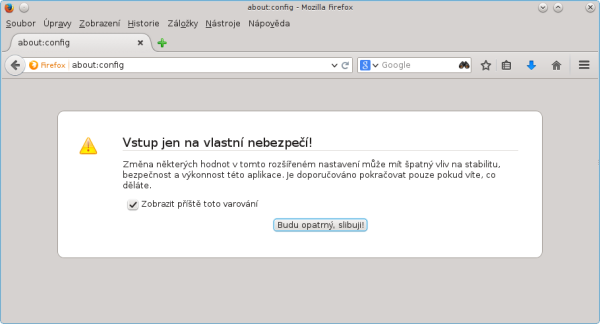
Nyní byste měli vidět tabulku s rozlišnými parametry a nyní přidáme další. Klikněte někam do tabulky pravým tlačítkem myší a vyberte Nová předvolba → Řetězec.
Zapište název předvolby general.platform.override a následně řetězec Win32. Pokud jste udělali vše správně, měli by jste mít takový záznam:

Stále budete muset použít User Agent Switcher, jak je popsáno výše, ale již byste měli být schopni vyzkoušet funkčnost Unity3D.
Odinstalace / Uvedení pluginů do původního stavu
V případě problémů (konfliktu pluginů), můžete odstranit kompletně všechny Pipelight pluginy příkazem pod rootem:
rm -rf ~/.wine-pipelight/
a pak můžete instalaci pluginů z Pipelight provést znova.
A nebo odinstalujte program a závislosti ze systému:
# urpme pipelight
# urpme wine-compholio
1)
Instalační postupy byly přepsány z http://fds-team.de/cms/pipelight-installation.html#section_1_9 - necelý překlad a úpravy yullaw
2)
více o bug nastavení User Agent Switcher - https://answers.launchpad.net/pipelight/+faq/2351