Obsah
Mageia live USB - instalace na počítač bez CD/DVD mechaniky
Ve formě ISO a IMG obrazových souborů, které jsou možné překopírovat na flash disk a vytvořit z flash disku bootovací médium. Díky tomuto se lze elegantně vyhnout nutnosti mít při instalaci v počítači CD/DVD mechaniku, zvláště u tolik v poslední době populárních netbooků.
Mageia je distribuována v ISO souborech v různých velikostech (700MB, 1,4GB a 4,3GB), podle velikosti těchto ISO souborů musíte použít flash disk o odpovídající kapacitě!
- Linux:
- UNetbootin - nepodporováno
- Multisystem - neověřená funkčnost, potřeba Ubuntu
- Windows:
- Easy2Boot - spuštění všech ISO obrazů z jednoho USB flash disku Ověřená funkčnost
- program řeší grub4dos multiboot z USB. Spustí na 99% všech distribucí. Vše, co musíte udělat, je zkopírovat ISO obraz do složky
\_ISO\MAINMENUgrub4dos USB disku (není zapotřebí utility). A pak spusťte nějaký defrag. nástroj (u Windows - WinContig) k zajištění souvislosti ISO souboru.
- Rufus - nutno zvolit volbu DD Image Ověřená funkčnost
- LiLi - neověřená funkčnost
- multibootusb - známé jako nefungující
- PenDriveLinux - známé jako nefungující
UNetbootin
UNetbootin není podporován. Jeho použití je na vlastní riziko. Doporučujeme použít Win32 Disk Imager.
UNetbootin vám umožní vytvořit zaváděcí Live USB disky pro linuxové distribuce bez vypalování CD. Pracuje v prostředí Windows, Linux a Mac OS X. Můžete buď nechat UNetbootin stáhnout některou z mnoha distribucí podporovaných out-of-the-box nebo použít vlastní Linux ISO soubor, pokud jste si již stáhli a nebo vaše preferovaná distribuce není v seznamu.
- Autor: Geza Kovacs
- Licence: cs:Open_source GNU GPL
- Domovská stránka: http://unetbootin.sourceforge.net
-----
IsoDumper
je fork programu usb-imagewriter. Umožňuje vytvoření z .iso a .raw souborů bootovatelný USB flash disk (LiveUSB). Dostupný od verze Mageia 2.Ověřená funkčnost

- Autor: Papoteur (papoteur@mageialinux-online.org), david.david (david.david@mageialinux-online.org)
- Licence: GPL v2
- Domovská stránka: https://github.com/papoteur-mga/isodumper
- Program si sám ověří tyto požadavky, zda:
- oddíl USB zařízení je odpojen
- velikost ISO je menší, než je velikost USB disku
- v případě, že velikost flash disku je větší než 32GB, požádá o potvrzení, zda jednotka je ta správná
- Příprava USB flash disku pro instalaci Mageie 5 pod firmwarem UEFI přejděte na stránku Instalace pomocí UEFI firmwaru - Použití USB flash disku
ImageWriter
je další utilita pro vytvoření z .img a .raw souborů bootovatelný USB flash disk (LiveUSB).
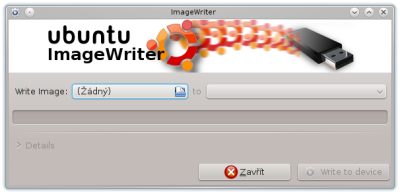
- Autor: Matt Barringer
- Licence: GPL v2
- Domovská stránka: https://github.com/mbarringer/imagewriter
Požadavky
- Microsoft Windows XP s .NET 2.0 SP2 nebo Vista (verze pro Windows 7 podle autora programu prozatím nefunguje) nebo Linux.
Fedora LiveUSB Creator
Program pro vytvoření LiveUSB jen z obrazů Fedory
:1:instalace:live_usb:fedora_liveusb_creator.png
- Autor: FedoraProject - Luke Macken, Kushal Das
- Licence: GNU GPL
- Domovská stránka: https://fedorahosted.org/liveusb-creator
Známé problémy
Pokud se vám při instalaci obrazu na USB objeví hlášení ve tvaru:
Ověřuji systém souborů...
Setting /dev/sdb1 label to LIVE
Verifying ISO MD5 checksum
ascii
Vytvoření LiveUSB selhalo!
ascii
→ soubor .iso vložte do složky s názvem bez diakritiky.
Konzole - příkazem dd
Nejsnazší vytvoření LiveUSB pomocí příkazového řádku.

- buďte si jisti, že USB flash disk je softwarově odpojen
- pomocí příkazu zjistěte, kde je USB flash disk
[UZIVATEL@localhost ~]$ ls -l /dev/disk/by-id/*usb*
lrwxrwxrwx 1 root root  9 srp  5 23:32 /dev/disk/by-id/usb-Verbatim_STORE_N_GO_07A50809C9A92A4B-0:0 -> ../../sdb
lrwxrwxrwx 1 root root 10 srp  5 23:32 /dev/disk/by-id/usb-Verbatim_STORE_N_GO_07A50809C9A92A4B-0:0-part1 -> ../../sdb1
, kde zjistíme, že sdb je požadovaný flash disk.
- pomocí příkazu
ddvytvořte LiveUSB flash disk.
POZOR!: tím smažete všechna data na USB flash disku! Udělejte si zálohu, pokud na disku jsou nějaká data!
Buďte si jisti, že v příkazu NENÍ zadáno sda nebo např. sdb1, sdb2 ap. !!!!
dd if=/cesta/k/obrazu.iso of=/dev/sdx
příklad:
[root@localhost yullaw]# dd if=/home/yullaw/Stažené/Mageia-3-LiveDVD-KDE4-i586-DVD.iso of=/dev/sdb
2990080+0 vstoupivších záznamů
2990080+0 vystoupivších záznamů
1 530 920 960 bajtů (1,5 GB) zkopírováno, 396,832 s, 3,9 MB/s
Po úspěšném vytvoření LiveUSB disku můžete USB disk vyjmout či po restartu počítače instalovat systém.
Samotná instalace Mageii na počítač bez CD/DVD mechaniky
Postup instalace je stejný jako v případě instalace Mageia LiveCD, Mageia LiveDVD či Mageia DVD pouze s tím rozdílem, že v BIOSu vašeho počítače nenastavujete bootování z CD/DVD mechaniky, nýbrž z připojeného flash disku.
Uvedení LiveUSB flash disku do původního stavu (klasický flash disk)
- pomocí příkazu zjistěte, kde je USB flash disk
[UZIVATEL@localhost ~]$ ls -l /dev/disk/by-id/*usb*
lrwxrwxrwx 1 root root  9 srp  5 23:32 /dev/disk/by-id/usb-Verbatim_STORE_N_GO_07A50809C9A92A4B-0:0 -> ../../sdb
lrwxrwxrwx 1 root root 10 srp  5 23:32 /dev/disk/by-id/usb-Verbatim_STORE_N_GO_07A50809C9A92A4B-0:0-part1 -> ../../sdb1
, kde zjistíme, že sdb je požadovaný flash disk.
- zadejte příkaz:
Buďte si jisti, že v příkazu NENÍ zadáno sda !!!!
mkfs.vfat -F 32 /dev/sdb -I
- postupujte dále dle příkazu a nastavení:
[root@localhost yullaw]# fdisk /dev/sdb   [Enter]

Příkaz (m pro nápovědu): p   [Enter]                                    ### vypíše tabulku rozdělení disku

Disk /dev/sdb: 2 000 MB, 2 000 683 008 bajtů
hlav: 62, sektorů na stopu: 62, cylindrů: 1 016, celkem 3 907 584 sektorů
Jednotky = sektory po 1 * 512 = 512 bajtech
Velikost sektoru (logického/fyzického): 512 bajtů / 512 bajtů
Velikost I/O (minimální/optimální): 512 bajtů / 512 bajtů
Identifikátor disku: 0x00000000

Zařízení Zavádět   Začátek       Konec    Bloky    Id  Systém
                                                                        ### zde není vytvořen oddíl na flash disku

Příkaz (m pro nápovědu): o   [Enter]                                    ### vytvoří prázdnou tabulku rozdělení disků typu IBM (DOS)

Vytvářím novou DOSOVOU tabulku rozdělení disku s identifikátorem 0xdea7ceb4.
Změny budou uloženy pouze v paměti, dokud se nerozhodnete je uložit na disk.
Poté již nebudou stará data pochopitelně dostupná.
Varování: chybný příznak 0x0000 tabulky rozdělení disku 4 bude opraven zápisem(w)

Příkaz (m pro nápovědu): n   [Enter]                                    ### vytvoří nový diskový oddíl

Příkaz
   e   rozšířený diskový oddíl
   p   primární diskový oddíl (1-4)
p   [Enter]
Číslo diskového oddílu (1-4, implicitně 1): 1   [Enter]
První sektor (2048-3907583, implicitně 2048):   [jen Enter]
Používám implicitní hodnotu 2048
Poslední sektor, +sektory nebo +velikost{K,M,G} (2048-3907583, implicitně 3907583):   [jen Enter]
Používám implicitní hodnotu 3907583

Příkaz (m pro nápovědu): t   [Enter]                                      ### změní ID systému diskového oddílu
Vybrán oddíl 1
Šestnáctkově (L vypíše kódy):b   [Enter]                                  ### na FAT32
Typ diskového oddílu 1 byl změněn na b (W95 FAT32)

Příkaz (m pro nápovědu): a
Číslo oddílu (1-4): 1                                                     ### přepne na příznak boot oddílu 1

Příkaz (m pro nápovědu): w   [Enter]                                      ### uloží tabulku rozdělení disku a ukončí program

Tabulka rozdělení disku byla změněna!
Volám ioctl() pro znovunačtení tabulky rozdělení disku.

VAROVÁNÍ: Pokud jste vytvořil či změnil nějaké
DOS 6.x diskové oddíly, přečtěte si prosím manuálovou
stránku programu fdisk, abyste získal dodatečné informace.
Synchronizují se disky.
[root@localhost yullaw]#
- a dokončíte příkazem:
mkdosfs /dev/sdb1
či rovnou pojmenujete např.:
mkdosfs /dev/sdb1 -n USB-disk